こんにちは、地域をウロウロしながら発信を続けてるみかん好き、きのぷーです(*> ᴗ •*)ゞ
今日は、ChatGPTとDALL·Eを使ってオリジナル画像を作る方法を、初心者向けにわかりやすく解説していきます。
第4回のテーマは、「画像をあとから編集できる魔法のような機能」、DALL·Eの「インペイント」機能についてご紹介します!是非最後までお付き合いください(^∀^)ノ
早速行ってみましょう!
今日のお題:画像の編集もできる!DALL·Eの「インペイント」機能とは?
あらかじめご了承ください
- この記事は2025年5月1日時点の情報をもとに書いています。今後、機能や仕様が変わる可能性もあります
- 生成結果はイメージです。同じプロンプトでも、同一の結果が再現されるとは限りません
インペイントってなに?
「インペイント(inpainting)」とは、
画像の一部を塗りつぶして、新しく描き直すことができる機能です。
たとえば、
- 画像の背景を一部変えたい
- キャラクターに帽子をかぶせたい
- 写り込んだ不要なものを消したい
そんなときに大活躍!
まるで画像の「修正ペン」みたいなイメージです。
実際の使い方(ChatGPTでの操作)
DALL·Eのインペイント機能は、ChatGPTの画像機能(GPT-4 + DALL·E)からも利用できます。
ステップ1:まず画像を生成 or アップロード
インペイントは「元になる画像」が必要です。
ChatGPTで画像を生成した後、または自分の画像をアップロードして使います。
ステップ2:編集したい部分を「塗りつぶす」
画像上で、編集したい部分をマウスで塗りつぶすと、「この部分を変えますよ」と指定できます。
ステップ3:どう変えたいかをChatGPTに伝える
たとえばこんなふうに言います:
「キャラクターの帽子をピンク色に変えてください」
「背景を雪景色にしてみたいです」
「消した部分に花を描いてください」
DALL·Eが新しく描き直して、画像をアップデートしてくれます!
こんなこともできる!
インペイントを使えば、画像づくりの自由度がぐーんと上がります。たとえば:
🧢 小物を追加する
→ キャラクターに帽子、メガネ、カバンを追加
🏞️ 背景を変える
→ 街の風景を森やビーチに変更
🧽 不要な部分を消す
→ 写り込んだものを消して自然に修復
🎨 色や雰囲気を調整
→ 洋服の色を変えたり、時間帯を「夕方」から「朝」に変更
しかも、直感的な操作 + ChatGPTへの指示だけでできちゃいます!
実際にやってみた例
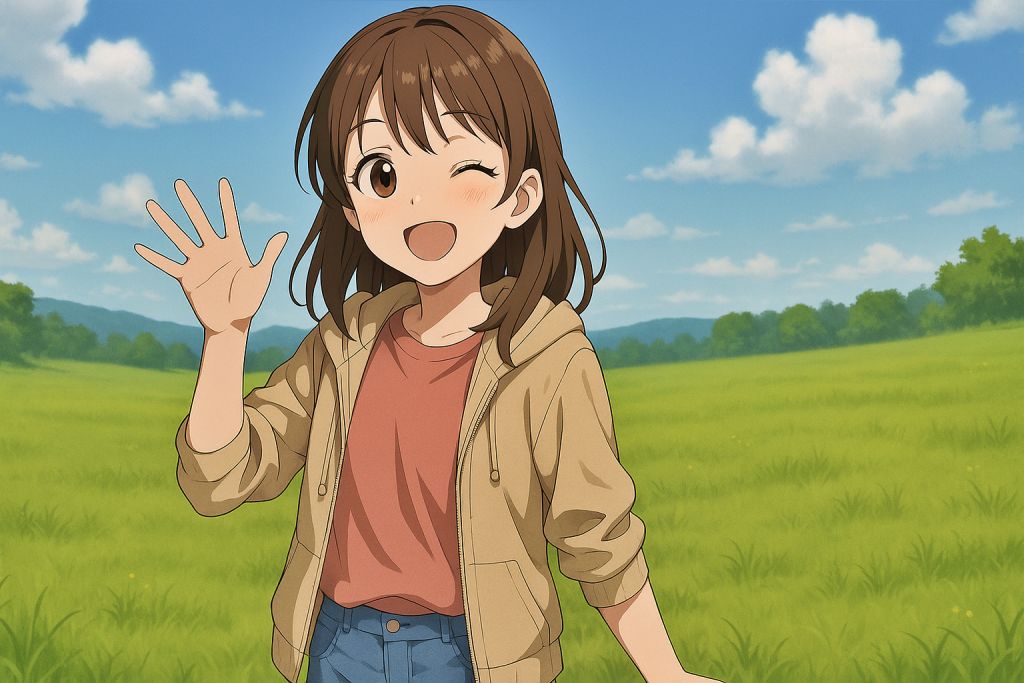
👩🎨 元の画像:アニメ風の女の子が草原に立っているイラスト
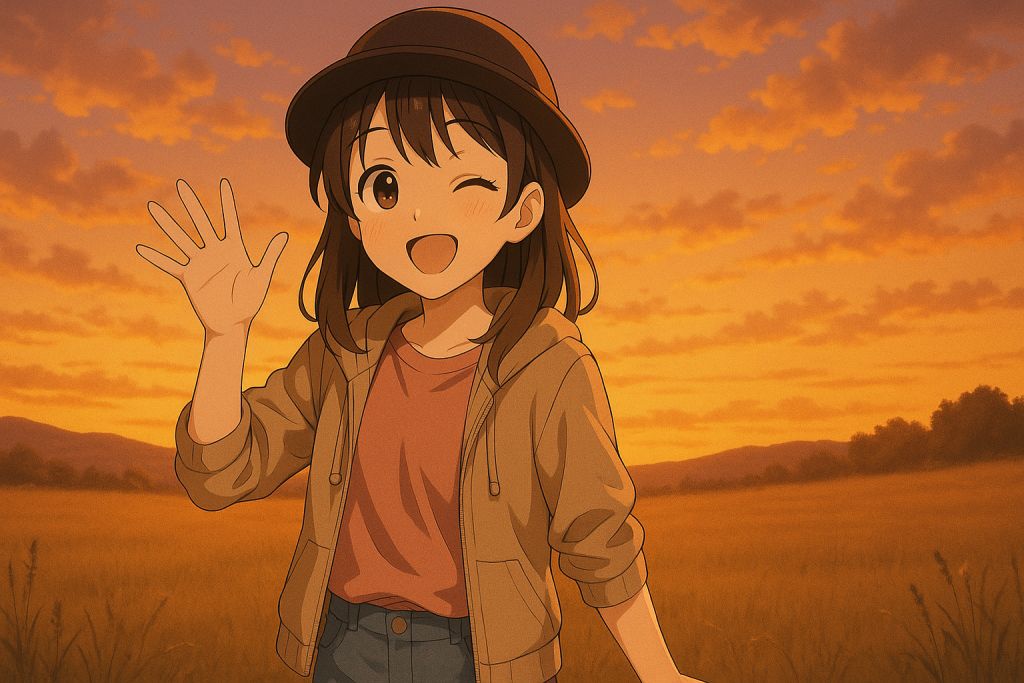
🧢 指示:「帽子を追加して、背景を夕焼けに変えてください」
→ DALL·Eが、自然な帽子をかぶった女の子のイラストに、夕焼け空を合成!
しかも、全体の雰囲気も整っていて「ちゃんと1枚の作品」になっています。
ちょっとしたコツ
- 一度に大きく変えすぎない方が自然に仕上がりやすい
- 短くても明確な指示が効果的(例:「背景を夜に」など)
- イメージ通りでなければ再生成できるので、気軽に試してみよう!
まとめ:インペイントで「あとから直せる」安心感を
- インペイントは「画像の一部を編集できる」機能
- 不要なものを消したり、新しい要素を加えたりできる
- ChatGPTと一緒に、やりたいことを自然な言葉で伝えるだけ!
次回は、複数の画像を比較しながら、好みに合ったプロンプト調整のテクニックをお届けします。
あなたの「思い描いた通りの一枚」に、どんどん近づけていきましょう!
🟠 今日のひとこと練習:インペイントしてみよう!
「この女の子に赤いリボンをつけてください」
「背景を春の桜並木に変えてください」
など、ぜひお気軽にチャレンジしてみてください!