
こんにちは、たかみかんブログへようこそ(*> ᴗ •*)ゞ
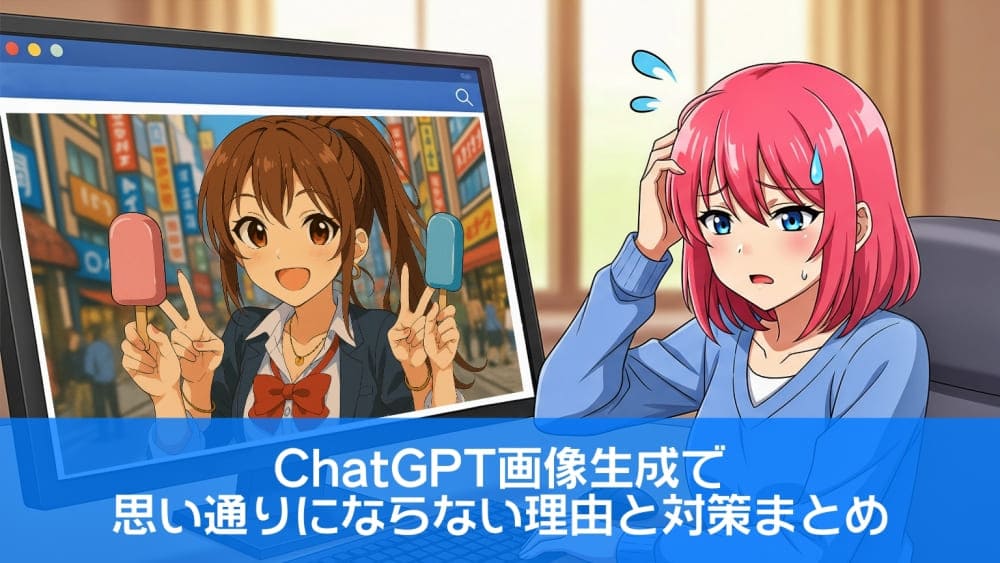
ChatGPTで画像生成を始めてしばらく経つと、「あれ?思ってたのと違う画像が出てきた...」ということが出てくるようになります。特に、ある程度思い通りに作れるようになった中級者にとって、この“ちょっとしたズレ”が大きなストレスになることも。
今回はそんなときに「なぜそうなったのか」「どう対応すればいいのか」を整理し、上手な使い方に繋げるためのヒントをご紹介します。
早速行ってみましょう!
今日のお題:イメージと違う画像が出てきた!何が違ったの!? AI画像がズレる“ありがち原因”と対処法まとめ
あらかじめご了承ください
1. よくある違和感:こんなときどうする?
- アニメ風を頼んだはずがリアル風で出てきた
- 横長でお願いしたのに縦長だった
- 前回と雰囲気を揃えたいのに、全く別物になってしまった
こういった「意図とズレた画像」が出ると、生成AIを使うモチベーションも下がってしまいがちです。
2. なぜこうなる?考えられる原因
プロンプト解釈のズレ
画像生成AI(とくにDALL·E系)は曖昧な表現が苦手で、過去の文脈の引き継ぎも限定的です。
人間のように前回のニュアンスを“なんとなく”汲み取ることはまだできません。
たとえば「雰囲気」「ちょっとした変更」「アニメ風」といった言葉は、日本語では自然でも、AIモデルにとっては多義的で、個人の期待値と解釈がズレる温床になります。
- 「直前に生成した雰囲気を残して」という表現
- システム側がどの要素を「雰囲気」と認識するかが曖昧で、全体の構図や色味も含めて変わる可能性が高い
- 「この画像をベースにして仕草だけ変えて」というように、実際の画像を再指定しないと、AI側では正確に前回のイメージを再現できない
- 「仕草だけ変えて」
- 指示のニュアンスは人間にとって明確でも、AIにはポーズ・表情・背景・服装などが連動して変化することがある
レアケースではありますが、私自身の経験として、横長で画像生成したものが縦長で作られたことや、アニメ風でリクエストしたものがリアル風になってしまったケースがあります。これについては以下の影響が考えられます。
- 「横長」と明示していても、デフォルト比率(縦長で人物重視)に引きずられることがある
- 「アニメ風」と書いても、DALL·Eはリアル寄りになりやすい傾向がある(特に人物描写では)
モデルのアップデートや微調整の影響
OpenAIの画像生成モデル(特にDALL·E系)は、予告なしにアップデートやパラメータ調整が行われることがあります。
これにより、同じプロンプトでも挙動が変わることがあるため、「昨日まで通っていたリクエストが通らない」ことは実際に起きます。
文脈の引き継ぎに失敗している可能性
画像生成は基本的に“単発の指示”とみなされがちで、前回の出力や文脈を完全には覚えていません。
また、画像生成のやり取りでは、テキストチャットの文脈は意図した通りに伝わらないことがあるため、「前の画像と同じ雰囲気で」という指示は、生成側がうまく拾えないケースもが多いです。
「この前と同じ感じで」という指示が通じないのはそのためです。
3. 対策:こうすればズレが減る!
画像をベースにする
この画像(アップロード)をベースに、仕草だけを変えてください
「これをベースに仕草だけ変えて」と言いたいときは、実際にその画像をアップロードして指示するのが一番確実です。
これだけで精度が上がります。
曖昧な表現は避け、指示は具体的に分解する
「アニメ風」「ちょっとだけ変えて」ではなく、
- サイズ:横長(16:9)
- スタイル:アニメ風イラスト(セル調塗り、輪郭線あり)
- 背景:海辺の遊歩道
- キャラクター:女子高生、ポニーテール、制服
- 仕草:左手で髪を押さえる(風が吹いているイメージ)
といったように、要素ごとに具体的に伝えるのがコツです。
例:「サイズは「横長(16:9)で、1280x720程度」、アニメ風タッチで」
「どこを固定して、どこを変えたいのか」、変更点と維持点を箇条書きにまとめるのも効果的です
【維持したい要素】
・背景(教室)
・制服の色
・髪型と表情(にっこり)
【変更したい要素】
・右手の仕草をピースサインに変更
差分を明確に伝える
前回と違う結果になった場合、差分だけ再指定すると、違いが明確になります。
「前回の画像の○○だけ変えて、それ以外は同じように」など、固定と変更をセットで伝えると、モデルの解釈ミスを減らせます。
4. 安定化のための運用テクニック(実用的な範囲で)
以下のやり方で、より「再現性の高い」運用が可能になります:
1. 気に入った画像は保存+再利用前提で運用
再生成の際に完全に同じ画像は出せないため、「OKだったら即保存」が基本です。
気に入った画像が生成できたら、そのプロンプトと一緒に画像を保存しておきましょう。再利用することで再現性を高められます。
2. 画像+使って良かったプロンプトの組で管理
気に入った画像とそのときのプロンプトをセットで保存しておけば、再現・比較がしやすくなります。
3. 「前回のこの画像をベースに」+「差分指定」
人間にとって些細な差(仕草、目線、口元)も、モデルには「全部再構成」に映ることがあります。そのため「どこをそのまま」「どこを変える」の指示が有効です。
補足:仕様上の限界もあります
画像生成は「テキストから画像を再構築する」プロセスなので、同じテキストでも毎回少しずつ違う画像になるのが本質的な特徴です。
細かく微調整したい場合には、画像編集(inpainting)が向いています。
まとめ:仕様を理解して味方につけよう
生成AIは便利ですが、あくまで“言葉の指示に忠実に動くロボット”です。
人間のように感覚で汲み取ってくれることはまだ難しいものの、工夫すれば精度の高い出力も十分可能です。
思い通りの画像を作るには、
- 「どこをどうしたいか」を明確にする
- 「前回との関係性」を画像込みで伝える
- 「思ってたのと違った」原因を知り、次に活かす
この3つが重要なポイントです。
“想定外を楽しむ”のもアリですが、“意図を正確に形にする”のも大きな醍醐味。
ぜひこの考え方を活かして、あなたらしいオリジナル画像づくりをさらに楽しんでくださいね。