
こんぬづわー、元・盛岡市地域おこし協力隊きのぷーです (*> ᴗ •*)ゞ
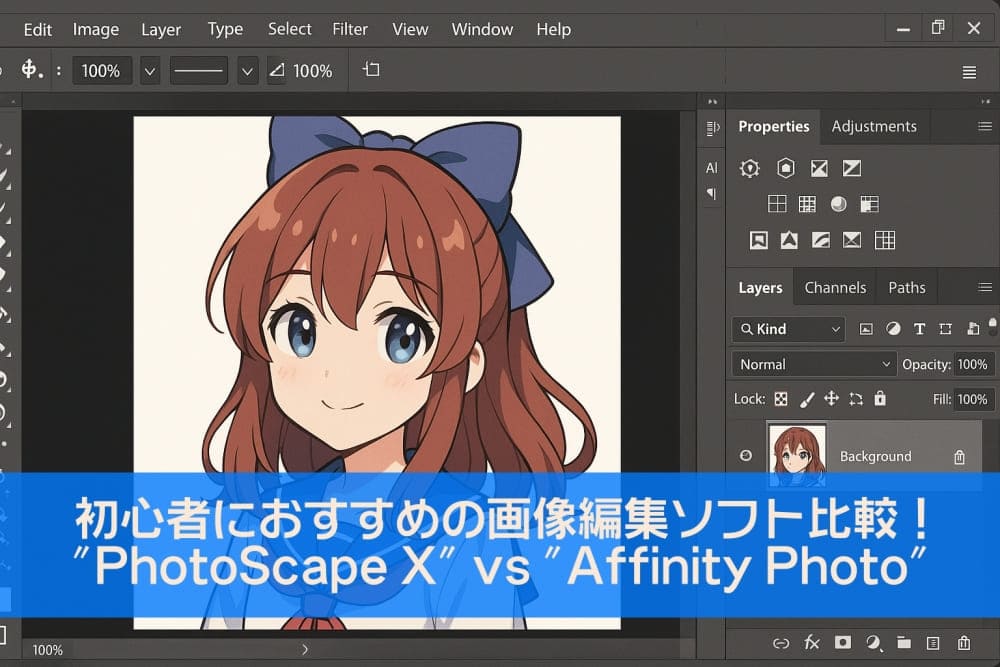
今日のお題は、「初心者におすすめの画像編集ソフト比較! "PhotoScape X" vs "Affinity Photo"」です。前回、WindowsとMacで無料で使える写真・画像編集ソフトをご紹介しましたが、今日はその中から、"PhotoScape X"と"Affinity Photo"の2つをピックアップして比較したいと思います。ご参考になれば幸いです。是非最後までお付き合いください(^∀^)ノ
早速行ってみましょう!
本日のお題:初心者におすすめの画像編集ソフト比較! "PhotoScape X" vs "Affinity Photo"
はじめに
画像編集を始めたいけど、
「どのソフトがいいかわからない」
「簡単に使えて、でもしっかり編集もしたい」
という人は多いですよね。
無料ソフトもたくさんありますが、今回は
「PhotoScape X(無料 / 一部有料)」 と 「Affinity Photo(有料・買い切り)」 の2つに絞り、
どんな人におすすめなのか詳しく解説します。
- 「PhotoScape X」は、初心者向けで簡単な操作が魅力の無料ソフト。SNSやブログ用の画像加工にも最適!
- 「Affinity Photo」は、Photoshop並みの高機能を買い切りで使えるコスパ最強のプロ向けソフト
それぞれの 特徴・おすすめポイント・弱点 をたっぷり紹介するので、自分に合ったソフトを選んでみてください!
1. 「PhotoScape X」 – 無料で簡単!初心者でもすぐ使える万能ソフト
PhotoScape X は、初心者向けの画像編集ソフトで、無料で使えるのに多機能 なのが特徴です。
主な特徴
- フィルター・エフェクト で簡単におしゃれな画像に!
- コラージュ機能 で複数の写真を組み合わせ可能
- バッチ編集 で複数の画像を一括加工できる
- GIF作成機能 もあり、動く画像も作れる
- Windows / Mac 両対応
無料ソフトとは思えないほど 多機能 で、SNS画像やブログ用のサムネイル作成にも向いています。
PhotoScape Xのおすすめポイント
1. 操作が簡単で初心者にやさしい
- シンプルなインターフェースで、直感的に操作可能
- クリックだけでエフェクトやフィルターが適用できる
- 「レイヤー」や「マスク」などの難しい概念を知らなくてもOK
2. SNSやブログ用の画像作成に最適
- 「文字入れ」「トリミング」「フィルター」が簡単にできる
- YouTubeのサムネイル、Instagramの投稿画像もすぐ作れる
3. 無料でここまでできるのはすごい!
- 基本機能は 完全無料 で利用可能
- 有料版(Pro)にするとさらに多機能に(約4,000円)
PhotoScape Xの弱点・デメリット
1. 本格的な編集には向かない
- レイヤー機能がない(Photoshopのような細かい編集は難しい)
- 高度な写真補正や合成編集には不向き
2. 有料版を買わないと一部機能が制限される
- 無料でも十分使えるが、高機能フィルターや一部のツールは有料
- 4,000円程度で買い切り可能(サブスクではないのは嬉しいポイント)
▶ PhotoScape X ダウンロード(無料)

2. 「Affinity Photo」 – Photoshop並みの本格編集が買い切りで使える!
Affinity Photo は、プロ向けの本格的な画像編集ソフトで、Photoshopに匹敵する機能を買い切りで使える のが魅力です。
主な特徴
- レイヤー機能 で複雑な編集もOK
- RAW現像対応 で写真の色補正が強い
- 高度なブラシツール でイラストやレタッチも可能
- 買い切り型(約9,000円)でコスパ良し
- Windows / Mac 両対応
Photoshopの代替として注目されており、一度買えば追加費用なしでずっと使える のがポイント。
Affinity Photoのおすすめポイント
1. Photoshop並みの機能を買い切りで使える!
- レイヤー、マスク、選択範囲、ブラシツール など高機能な編集が可能
- Photoshopとほぼ同じ操作感で、プロも納得のクオリティ
- 月額料金不要 で、買い切りなのでコスパが良い
2. 本格的な写真加工・レタッチに最適
- RAW現像対応 で、写真の色補正が細かくできる
- 高度なリタッチツールで、肌の補正や不要なオブジェクトの削除 も可能
3. 動作が軽く、Photoshopよりサクサク動くことも
- MacでもWindowsでも 軽快に動作 し、快適に編集できる
Affinity Photoの弱点・デメリット
1. 初心者には少し難しい
- レイヤーやマスクの概念を理解する必要がある
- 初めて使う人は「どこから手をつけていいかわからない」と感じるかも
2. チュートリアルが少なめ(英語が多い)
- Photoshopほど情報が多くないので、使い方を調べるのが少し大変
- 公式のチュートリアルはあるが、英語のものが多い
3. 一部機能はPhotoshopに劣る
- 高度なAI補正機能はなし(Photoshopの「生成塗りつぶし」などのAI機能は非対応)
- Webデザイン向けの機能は少なめ
▶ Affinity Photo 購入(買い切り・約9,000円)

3. 「PhotoScape X」と「Affinity Photo」どっちを選ぶべき?
| 項目 | PhotoScape X | Affinity Photo |
|---|---|---|
| 価格 | 無料(一部有料・約4,000円) | 買い切り約9,000円 |
| 初心者向け | ◎(超シンプル) | △(少し学習が必要) |
| プロ向け機能 | ×(レイヤーなし) | ◎(Photoshop並み) |
| SNS用画像作成 | ◎ | ◯ |
| 写真補正・レタッチ | ◯ | ◎(RAW対応) |
| 動作の軽さ | ◎ | ◯ |
| AI機能 | なし | なし(Photoshopより弱い) |
- 「PhotoScape X」 → 初心者向け!無料で簡単編集したい人におすすめ
- 「Affinity Photo」 → 本格的な編集をしたい人におすすめ(Photoshopの代替)
まとめ
まずはPhotoScape X、次にAffinity Photoも検討しよう!
初心者なら まず「PhotoScape X」からスタート し、慣れてきたら 「Affinity Photo」で本格的な編集に挑戦 するのが理想的!
自分に合ったソフトを選んで、楽しく画像編集を始めてみてください!
こちらもCHECK
-

-
初心者向け!無料で使える写真・画像編集ソフトまとめ【Windows / Mac対応】
今日のお題:初心者向け!無料で使える Windows / Mac対応 写真・画像編集ソフトまとめ はじめに 画像編集を始めたいけど、「どのソフトを使えばいいかわからない」「無料で使いやすいものを探して ...
続きを見る